← Все материалы

Higgsfield: как пользоваться — кинокадры с Kling 3.0

Пять кинокадров из одного изображения Создайте пять профессиональных кинокадров из одного изображения без лишних генераций. Полный пошаговый процесс. Результат: пять кинокадров с единым визуальным стилем из одного изображения — видео длительностью около 30 секунд. Картинки к каждому шагу, пять промптов для сцен и общий негативный промпт — ниже.

Хотите научиться системно? Мини-курс

Материалы

Пошагово

  1. Шаг 1 · Higgsfield

    Аватар в Higgsfield

    Зайдите на сайт Higgsfield и откройте раздел Character. Загрузите не менее 20 чётких фотографий лица: один человек, открытое лицо, разные ракурсы. Избегайте групповых фото, снимков в очках и фото, где лицо чем-то закрыто. Сохраните персонажа и дайте ему имя.
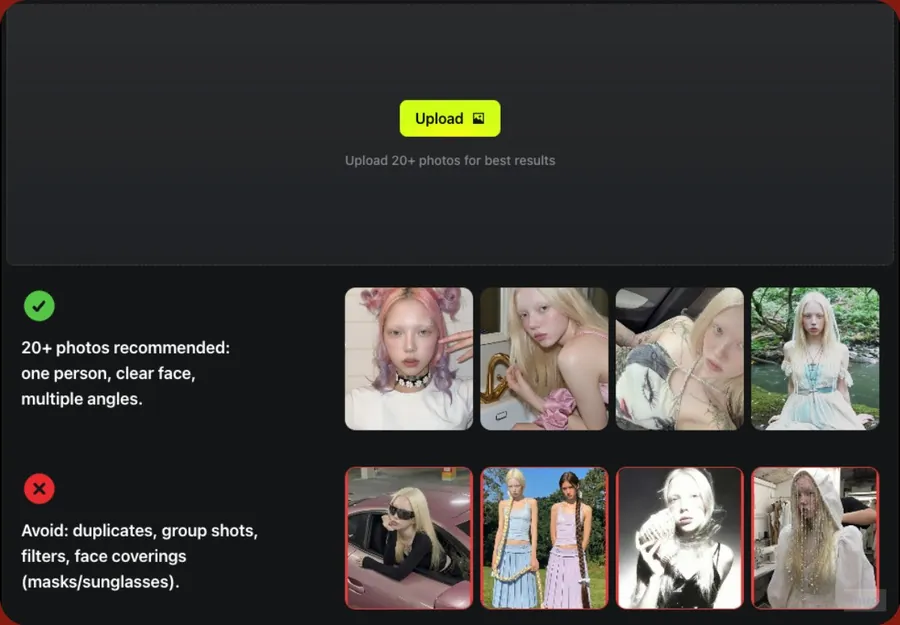
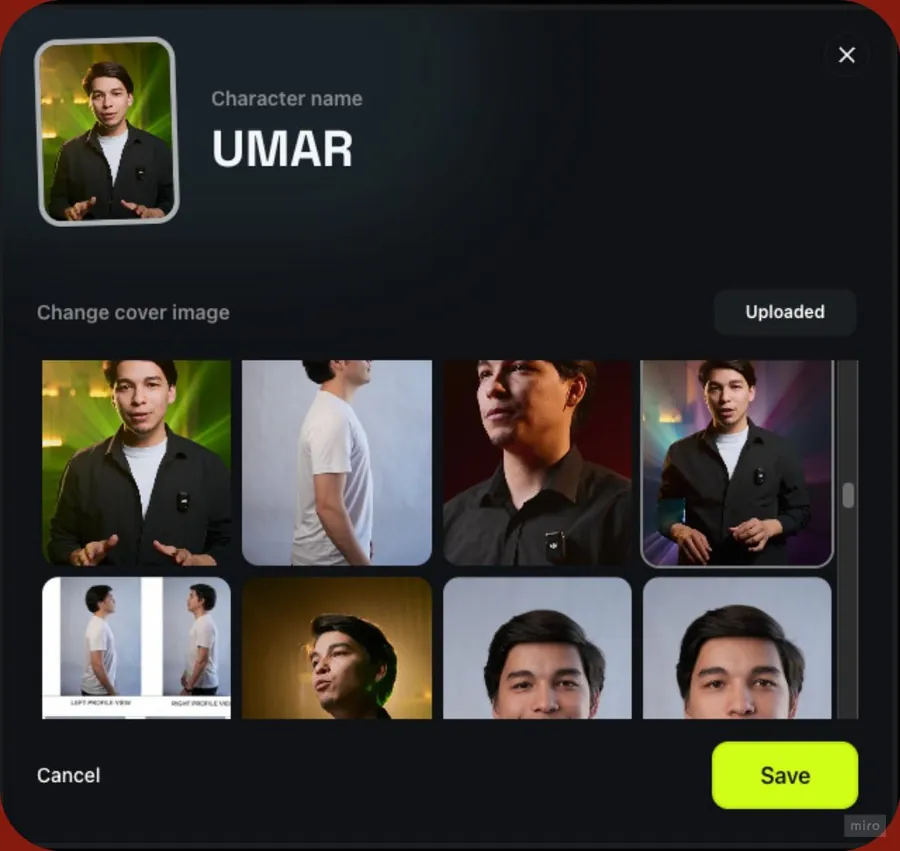
    Аватар в HiggsfieldАватар в Higgsfield

    Совет: Для качественного аватара лучше 20+ фото. Чем чётче лицо и разнообразнее свет и ракурсы, тем лучше результат.

  2. Шаг 2 · Pinterest

    Референс из Pinterest

    Найдите в Pinterest изображение с визуальным эффектом или настроением, которое вам нравится. Оно задаст общий вид и атмосферу вашего видео.
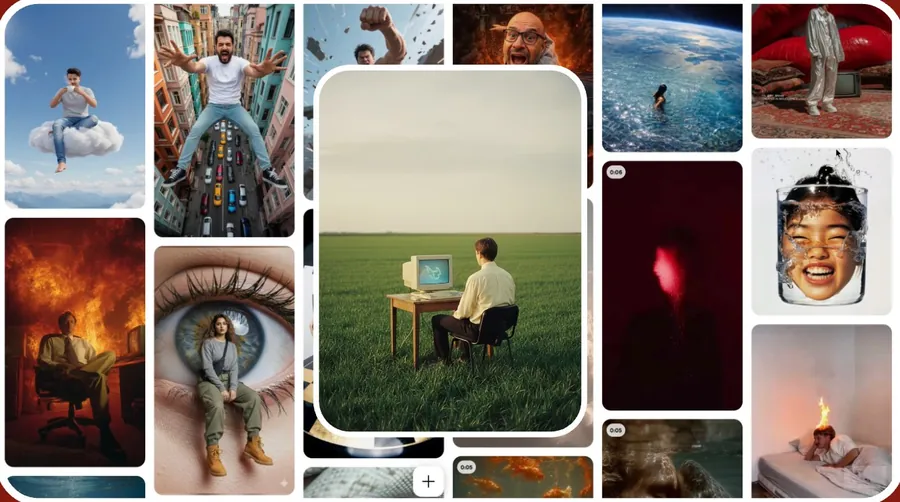
    Референс из PinterestРеференс из Pinterest

    Совет: Чем яснее в референсе атмосфера и свет, тем лучше результат у AI.

  3. Шаг 3 · Higgsfield

    Higgsfield Soul 2.0

    В Higgsfield откройте раздел Image и выберите Higgsfield Soul 2.0 — новую модель с подписью “Next generation ultra-realistic fashion visuals”.
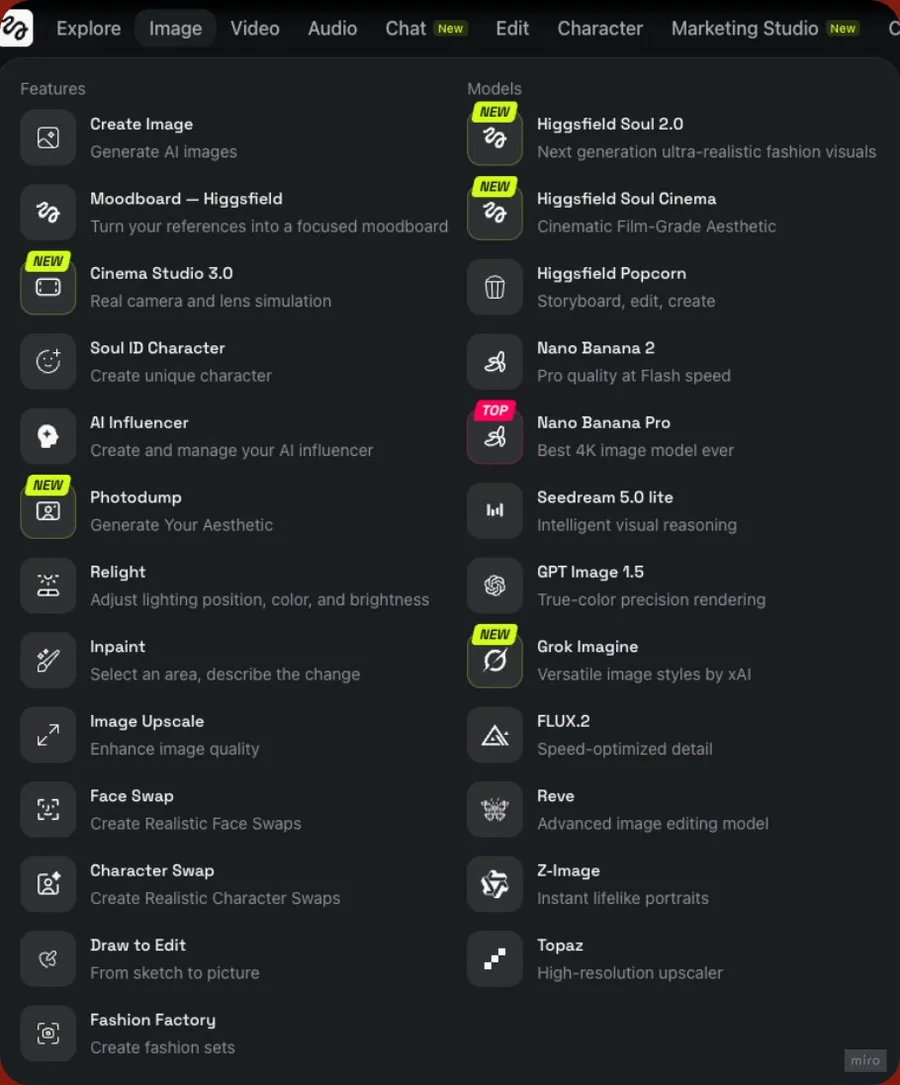

    Higgsfield Soul 2.0Higgsfield Soul 2.0
  4. Шаг 4 · Soul 2.0

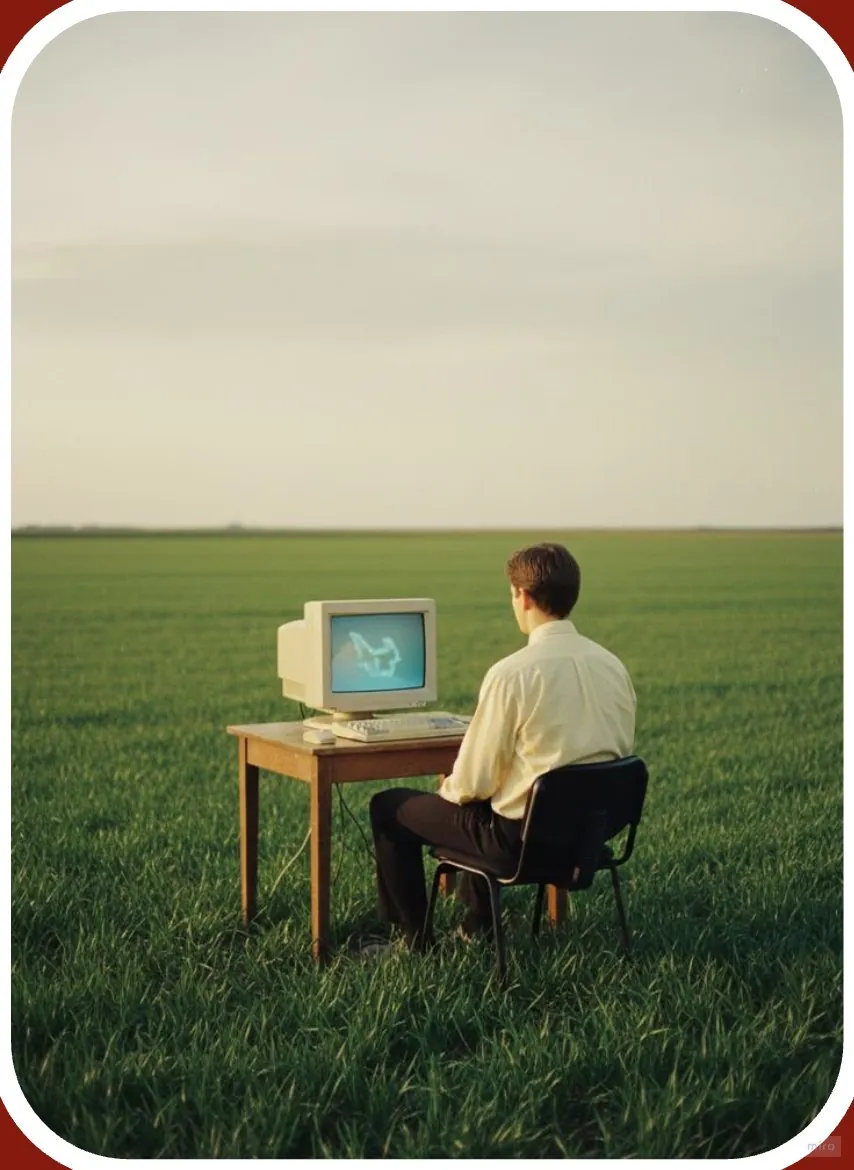
    Референс + аватар → изображение

    Загрузите в Soul 2.0 изображение из Pinterest. Затем добавьте свой аватар из раздела Character. Выберите формат 9:16 и нажмите GENERATE.
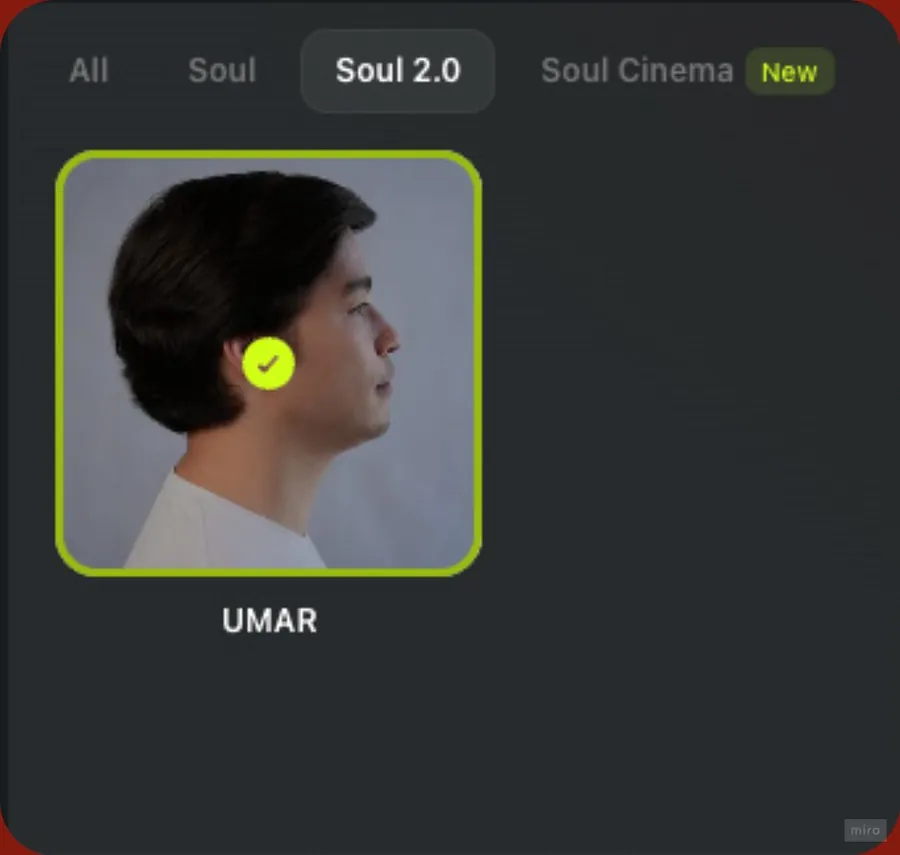

    Референс + аватар → изображениеРеференс + аватар → изображение

    Совет: Изображение из этого шага станет начальным кадром (start frame) для всех следующих сцен.

  5. Шаг 5 · Kling 3.0

    Kling 3.0 — кино через Multi-Shot

    Откройте в Kling 3.0 раздел Create Video. Загрузите изображение из Soul 2.0 в Start Frame. Включите Multi-Shot, выберите Custom и впишите отдельный промпт в каждую панель (промпты ниже).
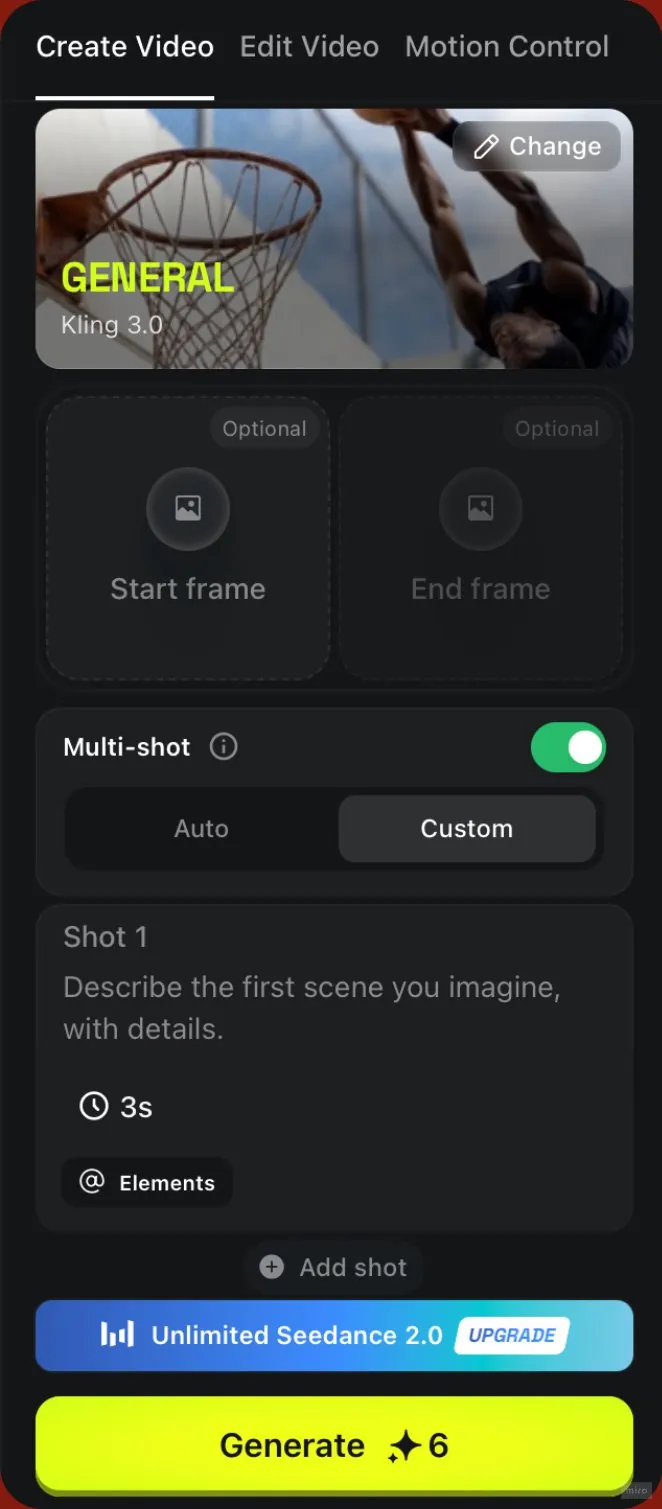
    Kling 3.0 — кино через Multi-Shot

    Совет: Одно изображение = всё видео. Multi-Shot сохраняет ваш аватар одинаковым во всех кадрах.

Результат
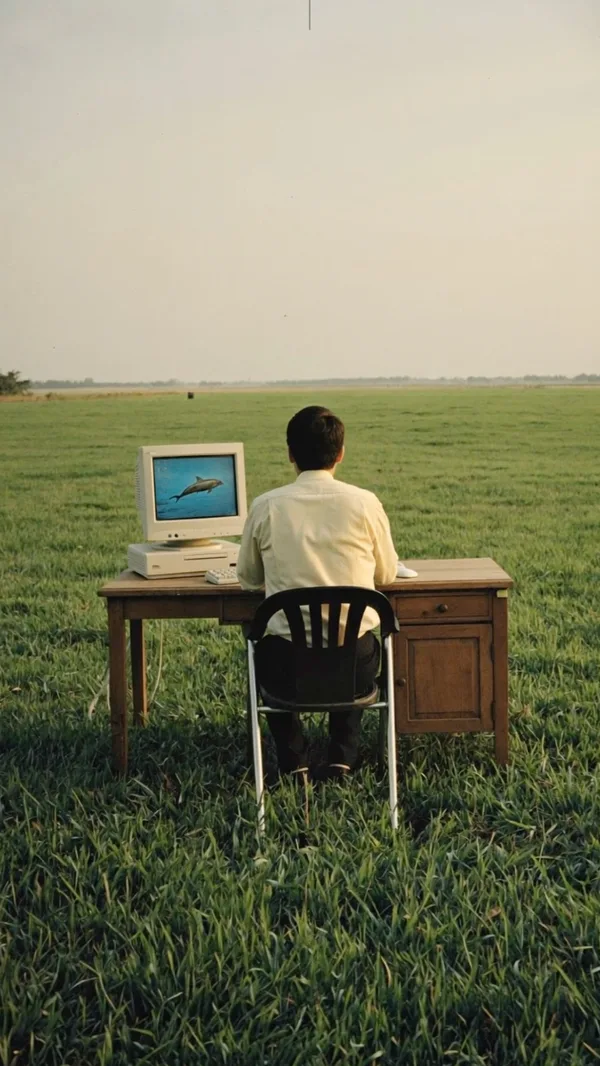
Главные правила

  • Первое изображение — основа. Все кадры строятся на нём.
  • Один мир. Все сцены в одной обстановке и одной атмосфере.
  • @character одинаковый. Он должен полностью совпадать со стилем первого изображения.
  • Естественный монтаж. Переходы между сценами плавные и естественные.
  • Общее настроение. Спокойная кинематографичная последовательность — без хаоса.
  • Свет не меняется. Во всех кадрах одинаковое освещение.
Полный пошаговый процесс (PDF)Открыть
Промпт Shot 01 — Establishing

REFERENCE Use the first image as the start frame. Keep environment: desk, chair, CRT computer exactly the same. CHARACTER @character (face, hair, hands) CAMERA starts wide. Slowly moves forward (dolly in). Character sits calmly. DETAILS Grass slightly moving in the wind. Calm atmosphere. CAMERA Smooth forward movement. Fully stabilized. No shake.

Промпт Shot 02 — Side Working

REFERENCE Same environment continues. CHARACTER @character ACTION Side angle shot. Character working on computer. Minimal movement. CAMERA Static. EMOTION Focused. Calm.

Промпт Shot 03 — Typing Hands

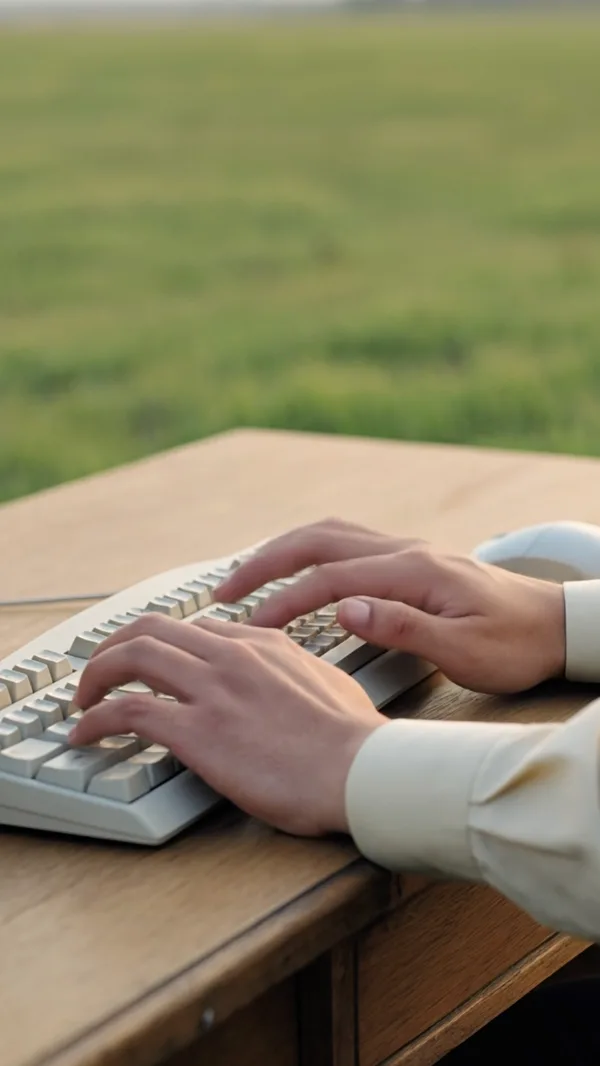
REFERENCE Keyboard must match first image computer style. CHARACTER @character (hands) ACTION Hands typing on keyboard. Natural finger movement. CAMERA Static. Close-up.

Промпт Shot 04 — Mouse Action

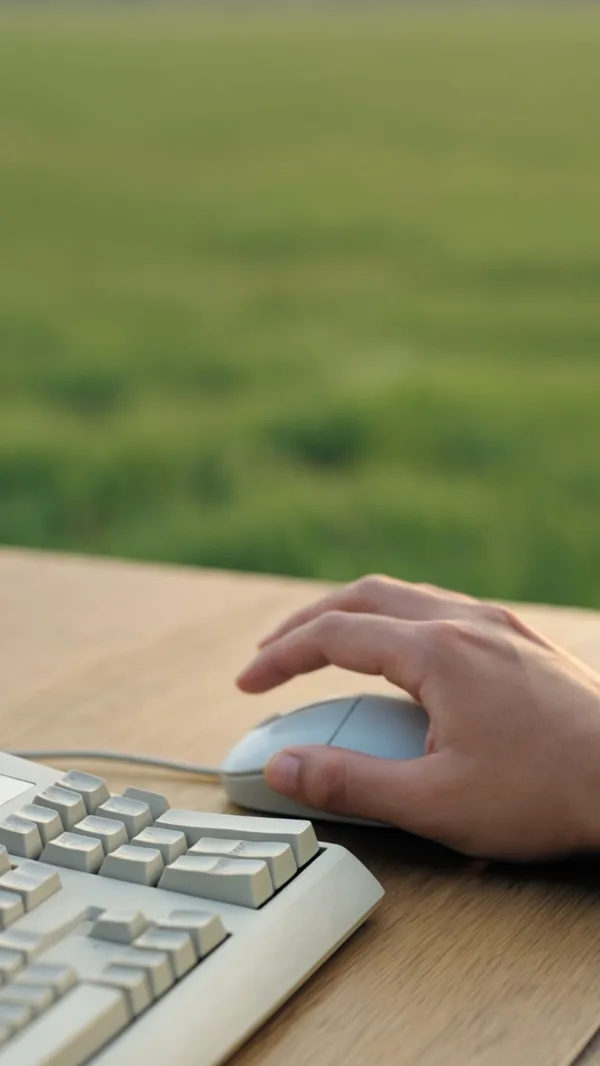
REFERENCE Mouse must match first image setup. CHARACTER @character (hand) ACTION Hand moves mouse slightly to the left. Then performs a click. CAMERA Static. Close-up.

Промпт Shot 05 — Eyes Close-Up

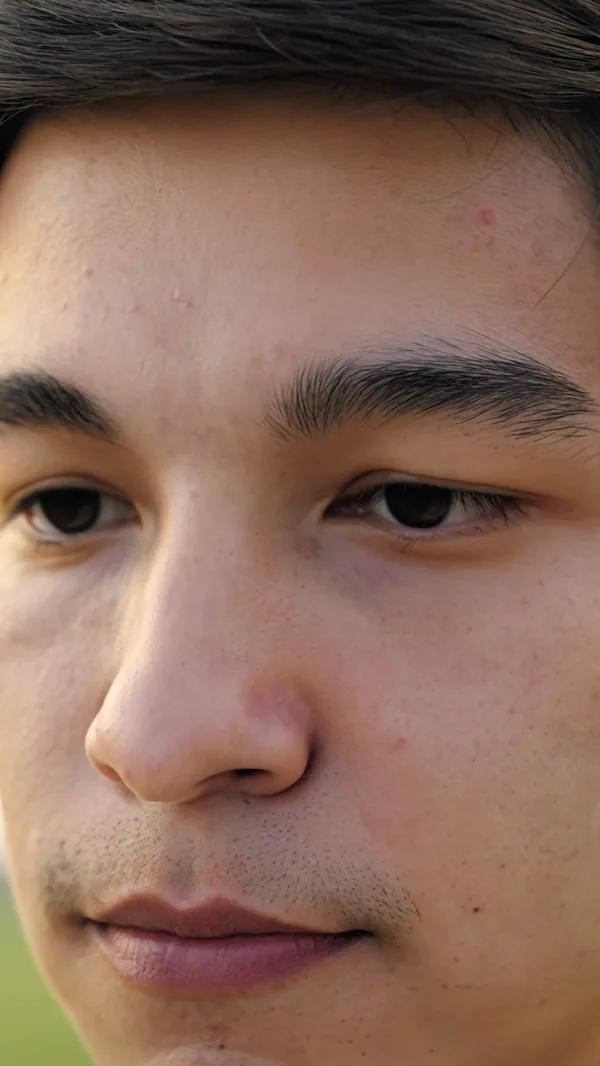
CHARACTER @character ACTION Extreme close-up of eyes. Character looking forward. EMOTION Serious. Focused. Analytical. CAMERA Static. Shallow depth of field.

Глобальный негативный промпт (для всех шотов)

no camera shake no glitches no modern computer no environment change no lighting change no extra objects no face distortion no identity change

Научитесь делать такие видео шаг за шагом — 15 уроков в мини-курсе, на узбекском языке.

О мини-курсе
Урок 1723 урока
Урок 1Нейросеть для учителей: ИИ-видео для уроков истории, химии и анатомииУрок 2ИИ-реклама за 1$, 100$ и 1000$: видео с нейросетьюУрок 3Новые ракурсы из одного дубля — переносим камеру с помощью ИИУрок 4Стикеры для Telegram через ChatGPT из своего фотоУрок 5Что умеет нейросеть? Видео, мультфильмы, рекламаУрок 6Gemini Omni Flash: как делать видео в GeminiУрок 7Трендовое видео в любой локацииУрок 8Видео из фото в CapCut: ИИ-супергеройУрок 9Трендовое видео о детстве с помощью ИИУрок 10Сменить фон видео нейросетью: BeeBle SwitchУрок 11Как добавить себя в фильм нейросетью — трендовое видеоУрок 12Обнять себя в детстве — трендовое видеоУрок 13Трендовое видео с метеоритом вместе с партнёромУрок 14Тренд «видео на матче»: фанат в камере стадионаУрок 15Прилетите в аэропорт как звезда с Seedance 2.0Урок 16Сделайте свои видео креативными с одним промптом в Seedance 2.0Урок 17Higgsfield: как пользоваться — кинокадры с Kling 3.0Урок 18Превратите обычное видео в Golden HourУрок 19Станьте героем кино с одним промптом в SeedanceУрок 20Перенесите визуальный эффект из Pinterest на себяУрок 21Higgsfield Mixed Media — от полёта пчелы до кинокадраУрок 22Остановка времени: эффект в Veo 3.1 и Nano Banana ProУрок 23Как состарить себя на видео: Nano Banana + Kling
← Все материалы
Урок 1723 урока
Урок 1Нейросеть для учителей: ИИ-видео для уроков истории, химии и анатомииУрок 2ИИ-реклама за 1$, 100$ и 1000$: видео с нейросетьюУрок 3Новые ракурсы из одного дубля — переносим камеру с помощью ИИУрок 4Стикеры для Telegram через ChatGPT из своего фотоУрок 5Что умеет нейросеть? Видео, мультфильмы, рекламаУрок 6Gemini Omni Flash: как делать видео в GeminiУрок 7Трендовое видео в любой локацииУрок 8Видео из фото в CapCut: ИИ-супергеройУрок 9Трендовое видео о детстве с помощью ИИУрок 10Сменить фон видео нейросетью: BeeBle SwitchУрок 11Как добавить себя в фильм нейросетью — трендовое видеоУрок 12Обнять себя в детстве — трендовое видеоУрок 13Трендовое видео с метеоритом вместе с партнёромУрок 14Тренд «видео на матче»: фанат в камере стадионаУрок 15Прилетите в аэропорт как звезда с Seedance 2.0Урок 16Сделайте свои видео креативными с одним промптом в Seedance 2.0Урок 17Higgsfield: как пользоваться — кинокадры с Kling 3.0Урок 18Превратите обычное видео в Golden HourУрок 19Станьте героем кино с одним промптом в SeedanceУрок 20Перенесите визуальный эффект из Pinterest на себяУрок 21Higgsfield Mixed Media — от полёта пчелы до кинокадраУрок 22Остановка времени: эффект в Veo 3.1 и Nano Banana ProУрок 23Как состарить себя на видео: Nano Banana + Kling

Higgsfield: как пользоваться — кинокадры с Kling 3.0

Пять кинокадров из одного изображения Создайте пять профессиональных кинокадров из одного изображения без лишних генераций. Полный пошаговый процесс. Результат: пять кинокадров с единым визуальным стилем из одного изображения — видео длительностью около 30 секунд. Картинки к каждому шагу, пять промптов для сцен и общий негативный промпт — ниже.

Хотите научиться системно? Мини-курс

Материалы

Пошагово

  1. Шаг 1 · Higgsfield

    Аватар в Higgsfield

    Зайдите на сайт Higgsfield и откройте раздел Character. Загрузите не менее 20 чётких фотографий лица: один человек, открытое лицо, разные ракурсы. Избегайте групповых фото, снимков в очках и фото, где лицо чем-то закрыто. Сохраните персонажа и дайте ему имя.

    Аватар в HiggsfieldАватар в Higgsfield

    Совет: Для качественного аватара лучше 20+ фото. Чем чётче лицо и разнообразнее свет и ракурсы, тем лучше результат.

  2. Шаг 2 · Pinterest

    Референс из Pinterest

    Найдите в Pinterest изображение с визуальным эффектом или настроением, которое вам нравится. Оно задаст общий вид и атмосферу вашего видео.

    Референс из PinterestРеференс из Pinterest

    Совет: Чем яснее в референсе атмосфера и свет, тем лучше результат у AI.

  3. Шаг 3 · Higgsfield

    Higgsfield Soul 2.0

    В Higgsfield откройте раздел Image и выберите Higgsfield Soul 2.0 — новую модель с подписью “Next generation ultra-realistic fashion visuals”.

    Higgsfield Soul 2.0Higgsfield Soul 2.0
  4. Шаг 4 · Soul 2.0

    Референс + аватар → изображение

    Загрузите в Soul 2.0 изображение из Pinterest. Затем добавьте свой аватар из раздела Character. Выберите формат 9:16 и нажмите GENERATE.

    Референс + аватар → изображениеРеференс + аватар → изображение

    Совет: Изображение из этого шага станет начальным кадром (start frame) для всех следующих сцен.

  5. Шаг 5 · Kling 3.0

    Kling 3.0 — кино через Multi-Shot

    Откройте в Kling 3.0 раздел Create Video. Загрузите изображение из Soul 2.0 в Start Frame. Включите Multi-Shot, выберите Custom и впишите отдельный промпт в каждую панель (промпты ниже).

    Kling 3.0 — кино через Multi-Shot

    Совет: Одно изображение = всё видео. Multi-Shot сохраняет ваш аватар одинаковым во всех кадрах.

Результат
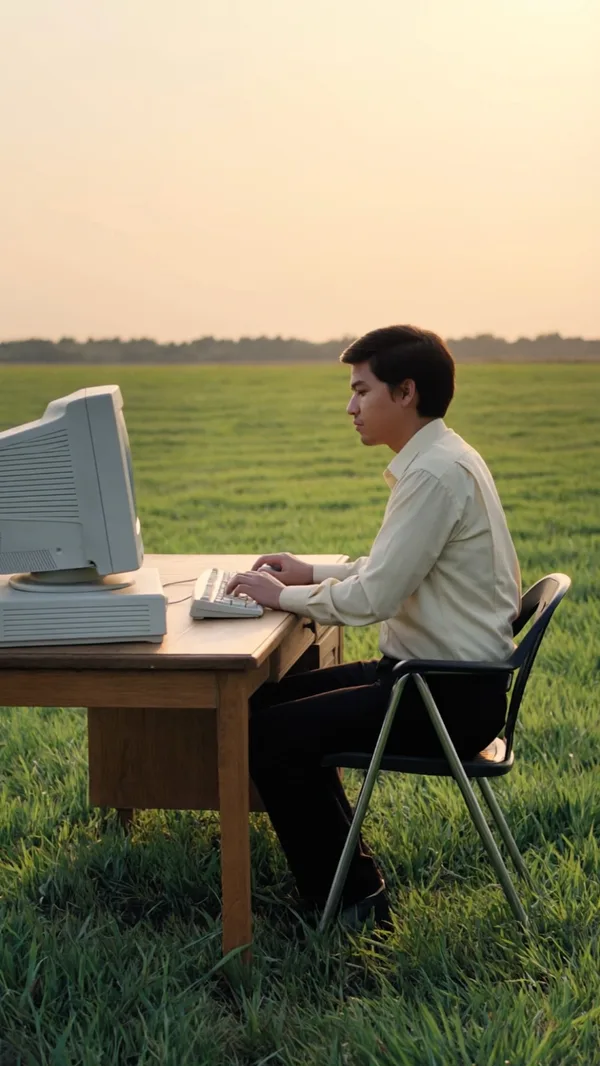
Главные правила

  • Первое изображение — основа. Все кадры строятся на нём.
  • Один мир. Все сцены в одной обстановке и одной атмосфере.
  • @character одинаковый. Он должен полностью совпадать со стилем первого изображения.
  • Естественный монтаж. Переходы между сценами плавные и естественные.
  • Общее настроение. Спокойная кинематографичная последовательность — без хаоса.
  • Свет не меняется. Во всех кадрах одинаковое освещение.
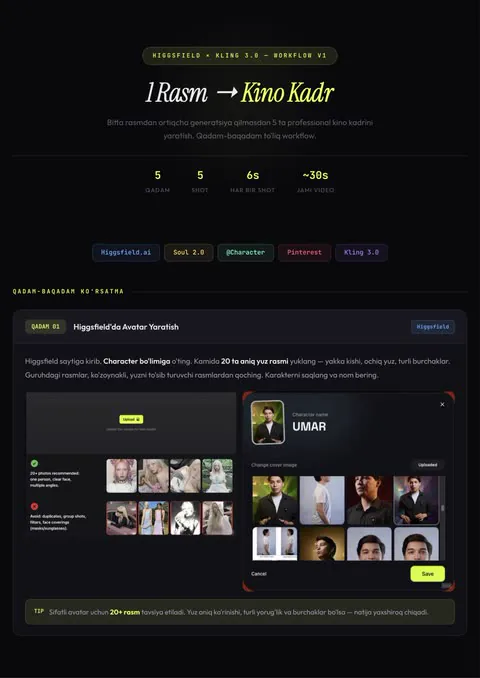
Полный пошаговый процесс (PDF)Открыть
Промпт Shot 01 — Establishing

REFERENCE Use the first image as the start frame. Keep environment: desk, chair, CRT computer exactly the same. CHARACTER @character (face, hair, hands) CAMERA starts wide. Slowly moves forward (dolly in). Character sits calmly. DETAILS Grass slightly moving in the wind. Calm atmosphere. CAMERA Smooth forward movement. Fully stabilized. No shake.

Промпт Shot 02 — Side Working

REFERENCE Same environment continues. CHARACTER @character ACTION Side angle shot. Character working on computer. Minimal movement. CAMERA Static. EMOTION Focused. Calm.

Промпт Shot 03 — Typing Hands

REFERENCE Keyboard must match first image computer style. CHARACTER @character (hands) ACTION Hands typing on keyboard. Natural finger movement. CAMERA Static. Close-up.

Промпт Shot 04 — Mouse Action

REFERENCE Mouse must match first image setup. CHARACTER @character (hand) ACTION Hand moves mouse slightly to the left. Then performs a click. CAMERA Static. Close-up.

Промпт Shot 05 — Eyes Close-Up

CHARACTER @character ACTION Extreme close-up of eyes. Character looking forward. EMOTION Serious. Focused. Analytical. CAMERA Static. Shallow depth of field.

Глобальный негативный промпт (для всех шотов)

no camera shake no glitches no modern computer no environment change no lighting change no extra objects no face distortion no identity change

Научитесь делать такие видео шаг за шагом — 15 уроков в мини-курсе, на узбекском языке.

О мини-курсе